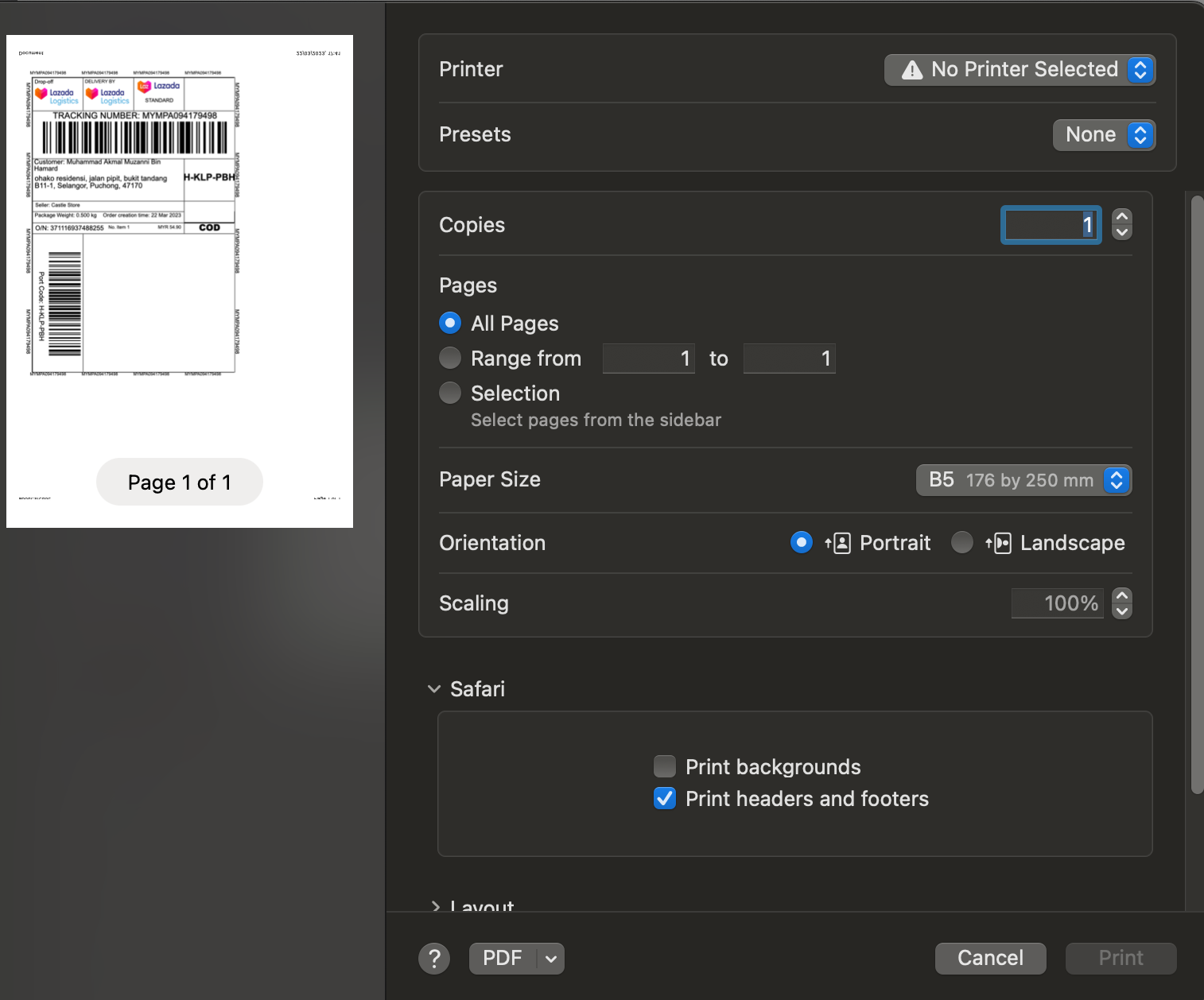
Cetak Waybill

Waybill mengandungi informasi seperti nama, alamat pembekal dan penghantar, destinasi penghantaran, penerangan barangan, berat dan jumlah penghantaran, dan arahan khusus untuk menguruskan penghantaran. Platform seperti Shopee dan Lazada memerlukan Waybill untuk disertakan dan dilampirkan pada bungkusan produk bagi tujuan penghantaran logistik.

Cetak Waybill semasa proses pengesahan

Sila lawat bahagian dibawah untuk lebih panduan dan arahan satu per satu.

Sahkan Pesanan

Cetak Waybill selepas proses pengesahan

Prosedur cetak Waybill memerlukan 3 langkah iaitu:

  • Langkah 1: Pilih pesanan

  • Langkah 2: Mulakan tindakan cetak Waybill

  • Langkah 3: Sahkan keputusan anda dan cetak Waybill

Langkah 1: Pilih pesanan untuk mencetak Waybill

Tekan pada baris yang mengandungi pesanan yang sesuai untuk pergi ke halaman butiran pesanan.

Ikut tiga rajah dibawah untuk memahami pesanan dengan status apakah yang menyediakan cetakan Waybill.

Pesanan di Shopee

Order status
Unpaid
Pending
Ready to ship
Shipping
Completed
Failed
Cancelled
Returned
Other

Waybill available?

NO

NO

NO

YES

NO

NO

NO

NO

NO

Pesanan di Lazada

Order status
Unpaid
Pending
Ready to ship
Shipping
Completed
Failed
Cancelled
Returned
Other

Waybill available?

NO

NO

YES

YES

YES

YES

NO

NO

NO

Pesanan di Web Store/Social CRM

Order status
Unpaid
Pending
Ready to ship
Shipping
Completed
Failed
Cancelled
Returned
Other

Waybill available?

NO

NO

YES

YES

YES

YES

NO

NO

NO

Langkah 2: Semak butiran pesanan dan pilih tindakan Print Waybill
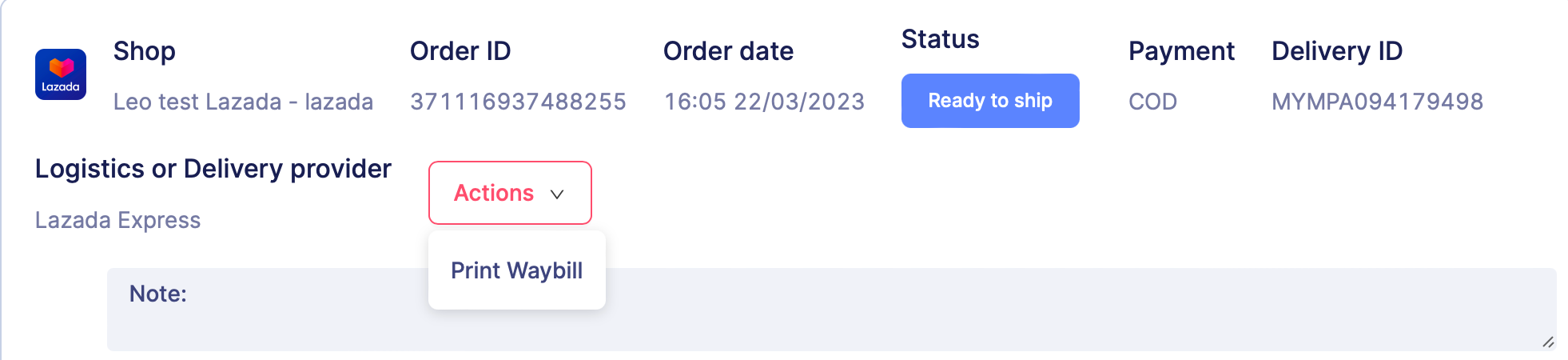
Selepas anda memastikan informasi adalah betul, pilih Print Waybill daripada kotak Actions.

Sekiranya anda yakin dengan butiran pesanan yang betul, anda boleh memulakan prosedur dengan tekan pada Print Waybill (selepas tekan pada butang 3 dot) di senarai pesanan. Hasilnya sama seperti pada langkah 2.

Langkah 3: Sahkan keputusan anda

Benarkan peranti anda untuk mencetak keluar Waybill.