Tambah Pembekal

Kaedah 1 - Tambah satu pembekal Ini mengandungi langkah utama berikut:

  • Mulakan proses penambahan

  • Isi maklumat yang diperlukan

  • Sahkan keputusan anda

Langkah 1: Tekan butang Add supplier

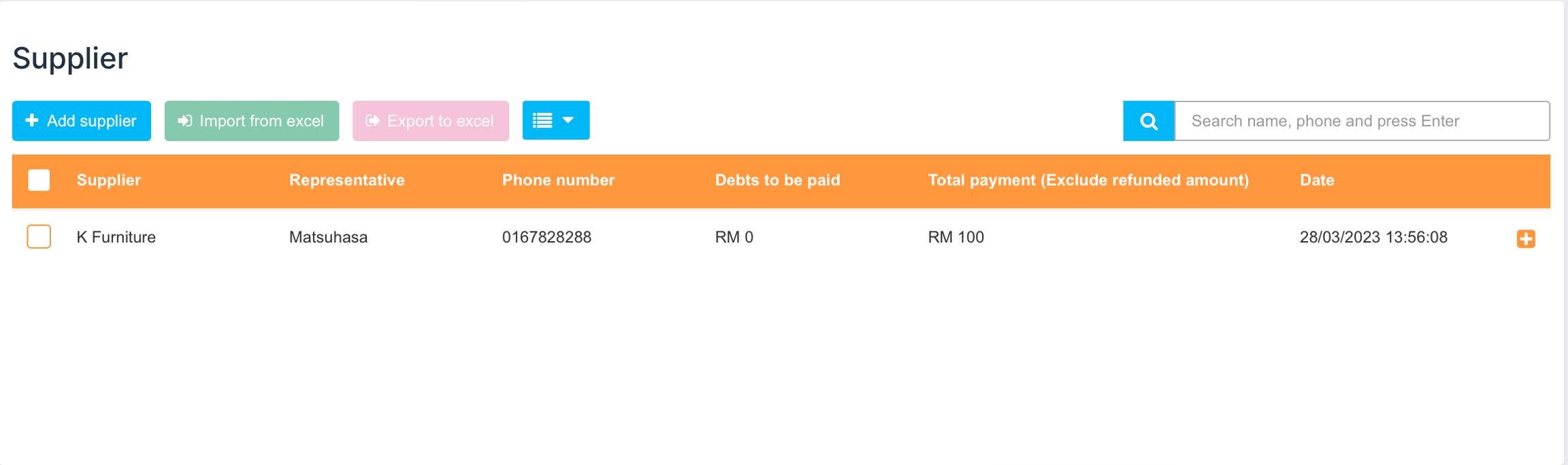
Anda boleh tekan butang Add supplier pada bahagian kiri skrin untuk mulakan proses penambahan.

Langkah 2: Isikan maklumat

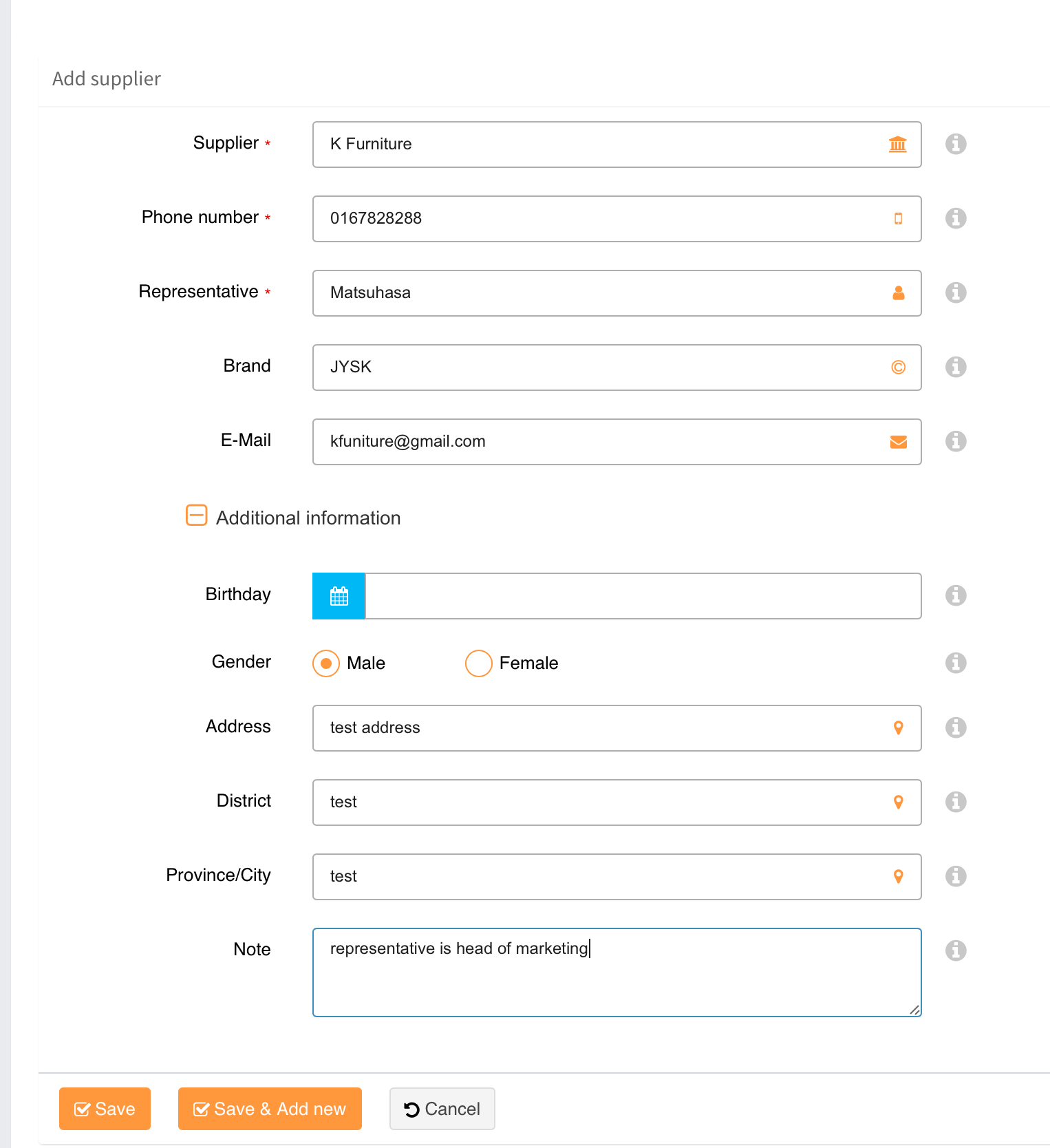
Anda perlu mengisi maklumat yang diperlukan bagi nama pembekal, nama wakil, dan nombor telefon.

Maklumat lain seperti e-mel, hari jadi, alamat, dan maklumat tambahan lain juga boleh ditambah.

Langkah 3: Sahkan keputusan anda

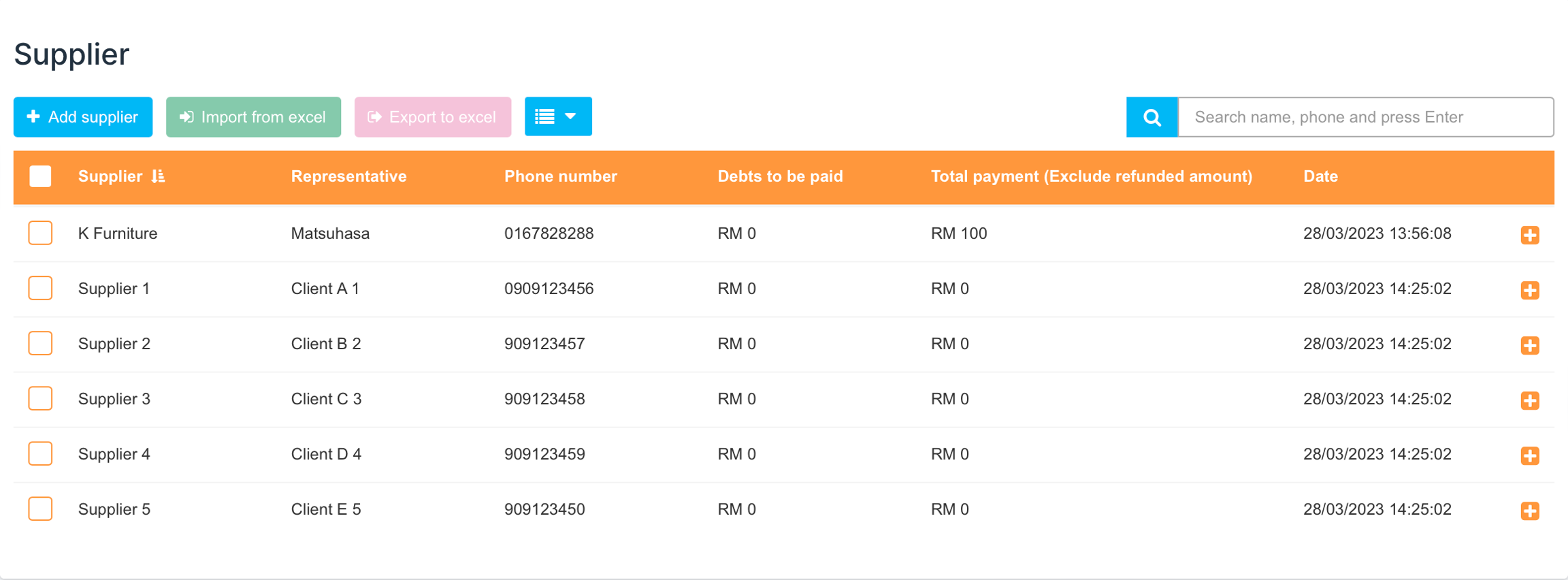
  • Anda boleh tekan Save untuk menyimpan data baharu ke sistem dan kembali ke paparan Supplier ATAU

  • Anda boleh tekan butang Save & Add new untuk menyimpan data pembekal baharu ke sistem dan teruskan proses penambahan pembekal lain ATAU

  • Anda boleh tekan butang Close untuk melengkapkan proses dan kembali ke paparan Supplier.

Kaedah 2 - Tambah beberapa pembekal Ini mengandungi langkah utama berikut:

  • Mulakan proses penambahan

  • Muat naik fail .xlsx yang mengandungi maklumat yang berkaitan

  • Sahkan keputusan anda

Langkah 1: Tekan butang Import from Excel

Anda boleh menekan butang Import from Excel pada bahagian atas kiri skrin untuk memulakan proses penambahan.

Langkah 2: Muat turun fail sampel (pilihan)
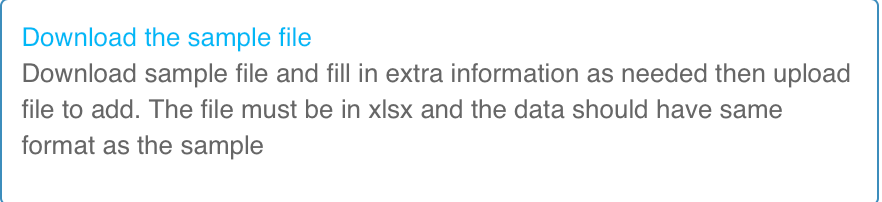
Anda boleh muat turun fail sampel .xlsx yang disediakan oleh sistem ke peranti anda supaya anda tidak perlu cipta fail dari awal. Tekan sahaja butang Download the sample file dari tab arahan.

Langkah 3: Isi fail dengan semua maklumat yang diperlukan

Anda perlu masukkan maklumat pembekal yang diperlukan ke fail .xlsx.

Langkah 4: Muat naik fail .xlsx ke sistem

Anda boleh tekan butang Upload dan pilih fail yang betul dari peranti anda untuk dimuat naik ke sistem MesraPOS.

Langkah 5: Sahkan keputusan anda

  • Anda boleh tekan butang Confirm untuk menyimpan data pembekal baharu ke sistem dan kembali ke paparan pembekal ATAU

  • Anda boleh tekan butang Cancel untuk membatalkan proses dan kembali ke paparan pembekal.

Last updated